Como Alterar, Incluir, Excluir e Copiar Catálogo de Optativas?
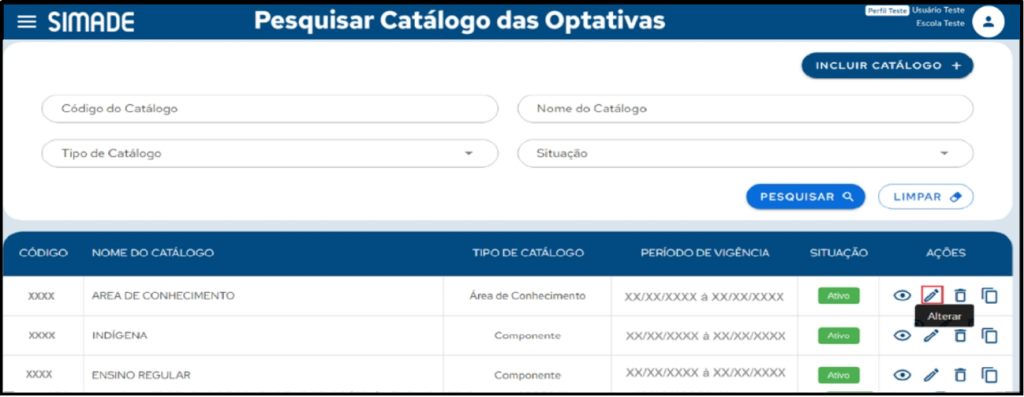
28 de junho de 2024 - 2 min de leituraPara editar um catálogo, clique em Alterar, na coluna Ações.
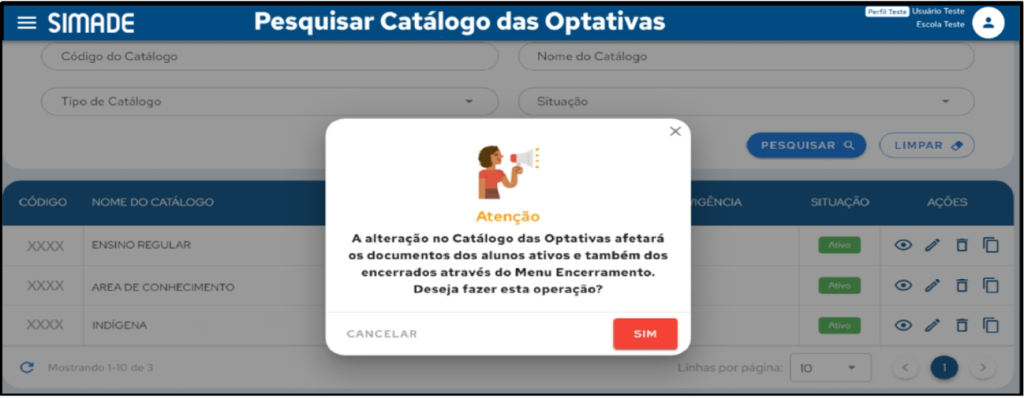
Ao clicar em Alterar, é exibida uma mensagem para confirmar a operação, uma vez que estas alterações podem afetar os documentos dos alunos ativos e encerrados. Clique em Sim para prosseguir ou Cancelar para retornar à pesquisa.
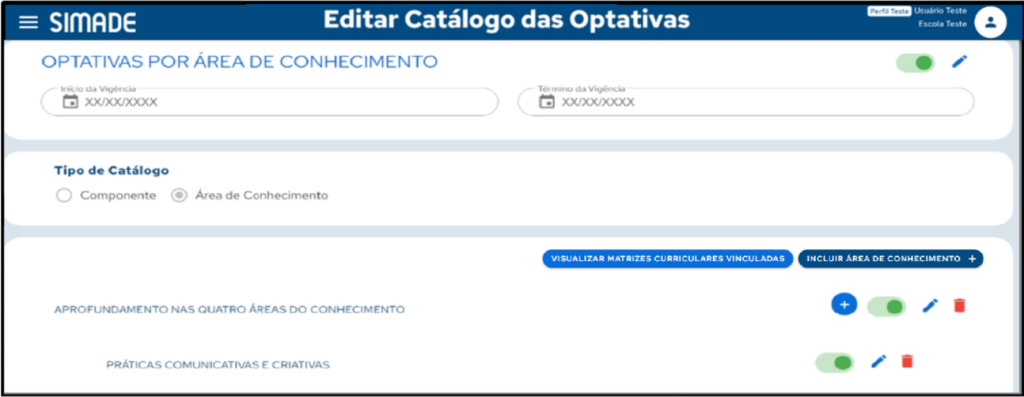
Ao confirmar, é aberta a página Editar Catálogo, onde é possível ativar/inativar, editar, excluir e incluir uma optativa. Também é possível ativar/inativar todo o catálogo.
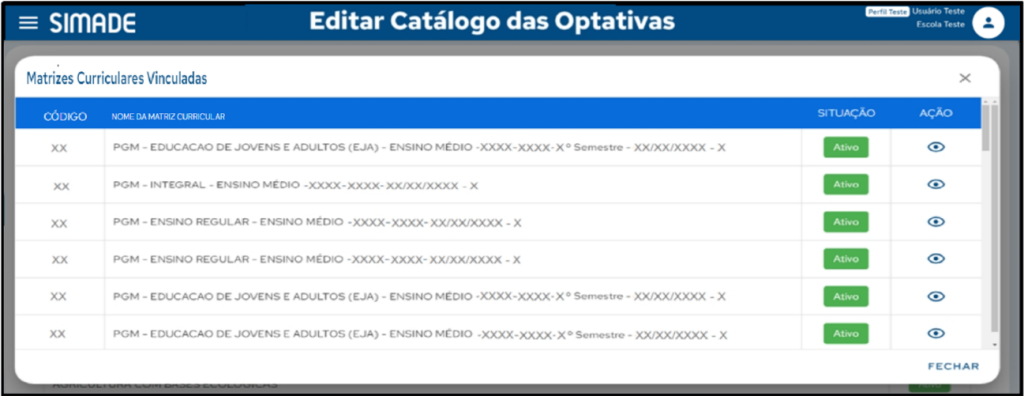
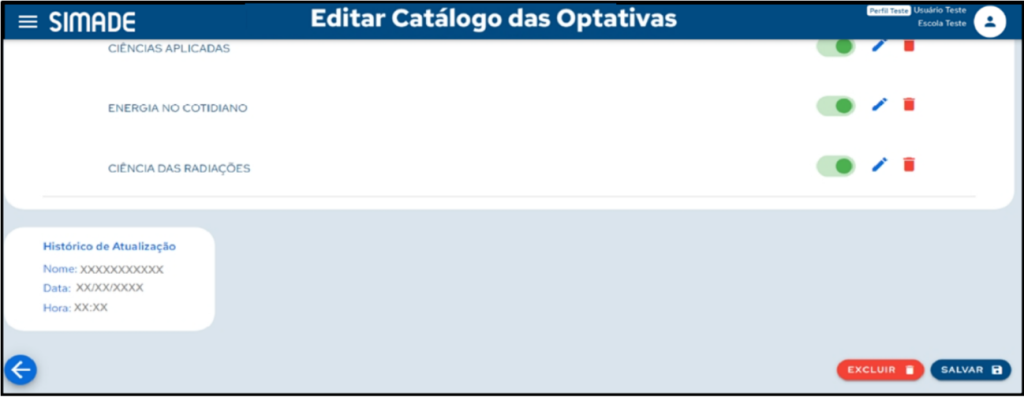
Realizadas as alterações, clique em Salvar. Caso deseje cancelar as alterações, clique na seta no canto inferior esquerdo da tela, para voltar à pesquisa.
Excluir Catálogo das Optativas: É possível excluir catálogo dentro da tela Editar Catálogo. Para isso clique no botão Excluir e confirme a exclusão.
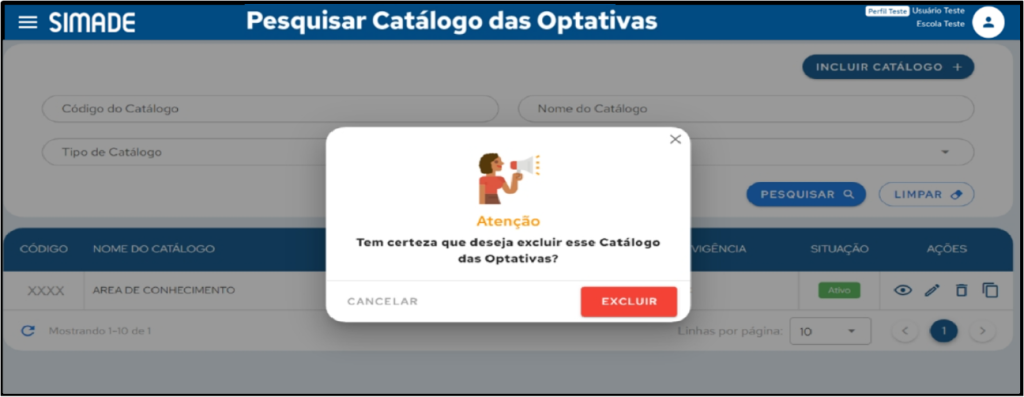
Também é possível excluir um catálogo na tela de Pesquisar Catálogo. Para isso, clique no botão Excluir, presente na coluna Ações, e confirme a exclusão. É exibida a tela de confirmação da exclusão.
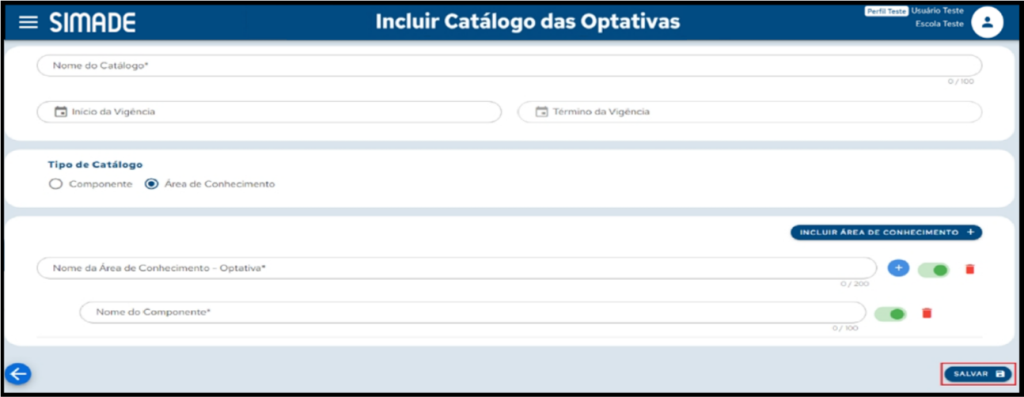
Incluir Novo Catálogo das Optativas: Para incluir um novo catálogo das optativas, clique na ação Incluir Novo Catálogo possibilitando preencher o campo Nome do Catálogo e clicar em salvar. É possível incluir mais optativas, basta clicar na ação incluir e logo após salva.
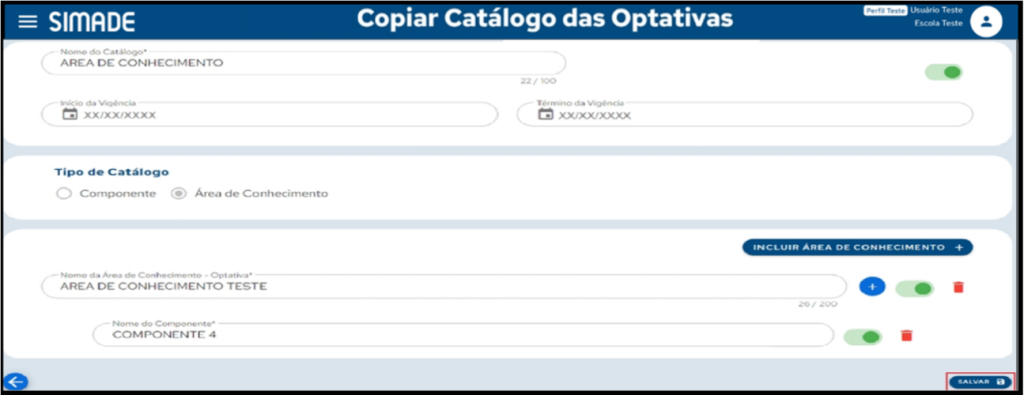
Copiar Catálogo das Optativas: Para copiar um catálogo das optativas, clique na ação Copiar Catálogo, essa ação é exibida a tela possibilitando atualizar o campo Nome do Catálogo e clicar em salvar. É possível incluir ou excluir optativas, basta clicar na ação incluir ou excluir logo após salvar.