Como Alterar, Excluir e Incluir Divisão?
28 de junho de 2024 - 2 min de leituraPara editar uma divisão, clique em Alterar, na coluna Ações.

Será aberta a tela Editar Divisão. Nessa tela é possível alterar todas as informações da divisão selecionada. Para salvar as alterações, basta clicar em Salvar. Caso deseje cancelar as alterações e voltar à tela de pesquisa, clique na seta no canto inferior esquerdo da tela.
OBS.: Caso a divisão que se deseja alterar esteja vinculada a uma Matriz Curricular que esteja relacionado a uma ou mais turmas ativas, esta alteração poderá afetar os registros de Avaliação e Frequência destas turmas. Portanto, será exibida uma mensagem para se confirmar a alteração. Caso A Matriz Curricular esteja vinculado a turmas encerradas, estas não sofrerão nenhuma alteração.

Excluir Divisão: É possível excluir uma divisão dentro da tela Editar Divisão. Para isso clique no botão Excluir e confirme a exclusão.
Também é possível excluir uma divisão na tela de Pesquisar Divisão. Para isso, clique no botão Excluir, presente na coluna Ações, e confirme a exclusão.
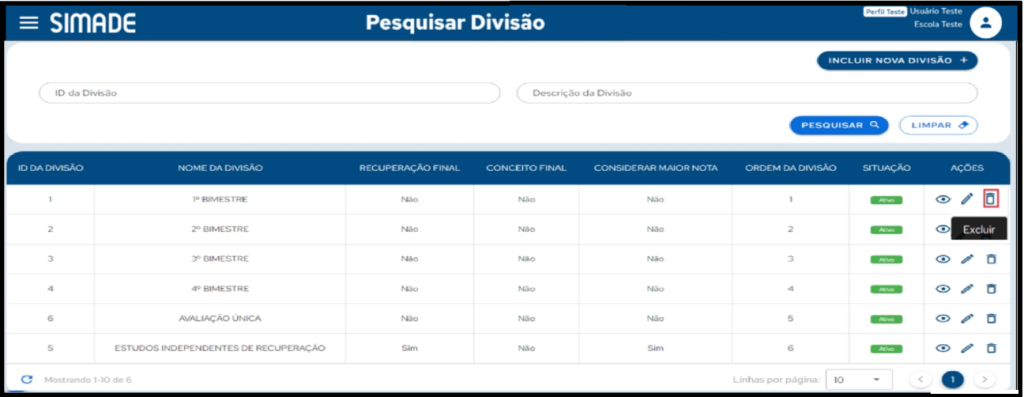
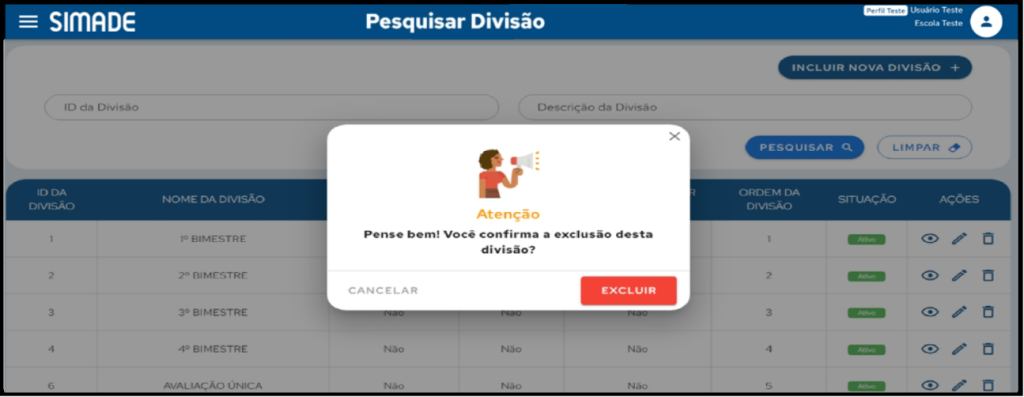
OBS.: O sistema somente permitirá a exclusão de uma Divisão se esta não estiver vinculada a um parâmetro de Matriz Curricular.
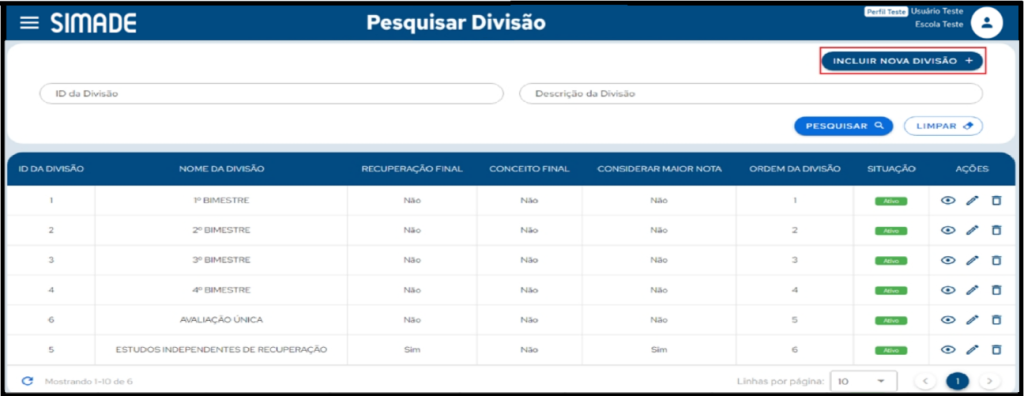
Incluir Nova Divisão: Para incluir uma nova divisão, clique no botão Incluir Nova Divisão no canto superior direito da tela Pesquisar Divisão.
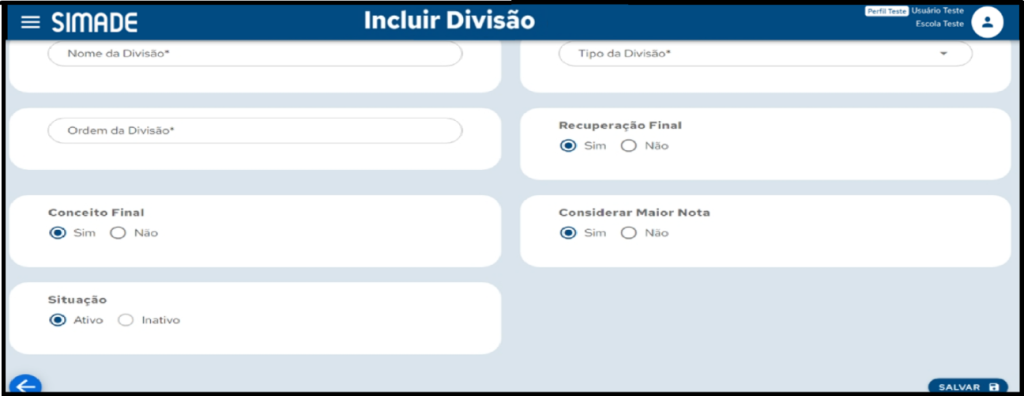
Será aberta a tela Incluir Divisão com os campos a serem preenchidos. Preencha os campos Nome da Divisão, Tipo da Divisão, Ordem da Divisão, Recuperação Final, Conceito Final, Considerar Maior Nota e Situação e clique em Salvar.
Caso deseje cancelar a operação, clique na seta no canto inferior esquerdo da tela para voltar à tela de pesquisa.